سبد خرید خالی است.
بازگشت به فروشگاه


اگر تا به حال تجربه چاپ سهبعدی داشتهاید، احتمالاً با این سناریو آشنا هستید:
مدل در نرمافزار طراحی کاملاً زیبا و دقیق به نظر میرسد، اما هنگام چاپ، گوشهها فرو میریزد، جزئیات از بین میرود یا پرینتر اصلاً مدل را اجرا نمیکند!
اینجاست که مفهوم بهینهسازی مدل سهبعدی برای چاپ (3D Print Optimization) معنا پیدا میکند.
در واقع، تفاوت بین یک مدل «نمایشی» و یک مدل «قابل چاپ» در جزئیات فنی و آمادهسازی صحیح فایل است.
در این مقاله بهصورت گامبهگام یاد میگیرید که چطور یک مدل سهبعدی را برای چاپ بهینه کنیم؟
از اصلاح خطاهای هندسی گرفته تا انتخاب ضخامت دیواره، نحوه پشتیبانی (Support) و تنظیمات فایل STL — همهی عواملی که تعیین میکنند مدل شما در چاپ واقعی، دقیق و بدون نقص از آب دربیاید.
جهت مشاوره رایگان یا ثبت سفارش کلیک کن. خدمات پرینت سه بعدی رزینی
پیش از هرچیز، باید درک درستی از محدودیتهای فیزیکی چاپگرهای سهبعدی داشته باشیم.
هر پرینتر سه بعدی ، بسته به فناوری، نازل، نوع متریال و ضخامت لایه — دارای محدودیتهایی است که باید در طراحی مدل رعایت شود.
پرینتر سه بعدی در روش ساخت خود از اصول ثابتی استفاده میکند که باید طراحی کاملا مبتنی با این روش باشد . به بیان دیگر این طراحی سه بعدی است که باید با روش پرینت سه بعدی هماهنگ شود.
ضخامت دیوارهها (Wall Thickness)
پیشنهاد مطالعه : آشنایی با مشکلات پرینت سه بعدی
نکته: همیشه دیوارهها را بر اساس نازل چاپگر (مثلاً ۰٫۴ میلیمتر) تنظیم کنید تا خروجی واقعی با طرح دیجیتال مطابقت داشته باشد.
مدلهای سهبعدی برای چاپ باید Watertight باشند، یعنی هیچ شکاف یا نشت در سطح نداشته باشند. تمام نواحی مدل بسته باشد .
اگر مدل شما سوراخ یا سطح باز داشته باشد، نرمافزار Slicer نمیتواند تشخیص دهد کدام قسمت داخل یا بیرون است و مدل ناقص چاپ میشود و امکان اسلایس کردن برای آن فراهم نیست.
✅ ابزارهای رفع این مشکل:
برای رفع این مشکل ، روش های زیادی در نرم افزارهای گوناگونی وجود دارد . به عنوان مثال در نرم افزارهای زیر با دستورات گفته شده میتوان این شرایط را فراهم کرد.
جهت مشاوره رایگان یا ثبت سفارش کلیک کن. خدمات پرینت سه بعدی
مدلهایی که با اسکن سهبعدی یا نرمافزارهای حجمی ساخته میشوند، معمولاً دارای میلیونها Polygon هستند.
این تعداد بالا باعث کندی نرمافزار چاپ (Slicer) میشود و حتی ممکن است پرینتر فایل را نپذیرد . در این شرایط در صورتی که سیستم شما چندان قدرتمند نباشد با مشکل هنگ کردن سیستم رو به رو خواهید شد و ممکن است در گرفتن جی کد به مشکل بخورید
جی کد چیست ؟ کلیک کنید
برای رفع این مشکل، باید مدل را Retopology یا Decimation کنید . این کار باعث کم کردن تعداد مش بندی های فایل شما می شود. کم کردن مش ها باید به اندازه ای انجام شود که مدل بدون افت کیفیت و بدون از دست دادن جزئیات و فقط با هدف کم کردن حجم فایل انجام بگیرد.
هدف این است که حجم فایل را کاهش دهید ولی ظاهر کلی و جزئیات مهم حفظ شود.
زاویه و نحوه قرارگیری مدل روی صفحه چاپ، تأثیر مستقیمی بر کیفیت خروجی دارد.
بهترین زاویهها:
✅ نرمافزارهایی مانند Cura یا PrusaSlicer گزینهی “Auto Orientation” دارند که بهصورت هوشمند بهترین زاویه را محاسبه میکنند.
این گزینه کمک میکند بهترین زاویه قرار گیری مدل جهت پرینت سه بعدی به صورت خودکار و هوشمندانه انتخاب شود. البته همیشه انتخاب سطح از طرف نرم افزار بهترین سطح نیست و گاهی لازم است تغییراتی اعمال شود.

اگر در مدل، بخشهایی در فضا معلق هستند (مثلاً دست یک مجسمه)، پرینتر بدون ساپورت نمیتواند آنها را چاپ کند.
نرمافزارهایی مانند Prusa و Cura به شما امکان میدهند نوع و محل ساپورت را کنترل کنید و بسته به نوع مدل یکی از این دو نوع ساپورت را انتخاب کنید .
با ساپورت پرینت سه بعدی بیشتر آشنا شوید.
اگر زاویهی بین سطح مدل و صفحهی چاپ بیشتر از ۴۵ درجه باشد، احتمال افتادگی لایهها زیاد میشود.
در چنین شرایطی:
در بسیاری از پروژهها، مدل در نرمافزار طراحی با واحد سانتیمتر ساخته میشود ولی چاپگر از میلیمتر استفاده میکند.
همین موضوع باعث میشود مدل در چاپ بسیار کوچک یا بزرگ شود!
✅ قبل از Export فایل STL یا OBJ، حتماً واحد اندازه را به میلیمتر تبدیل کنید.
در نرمافزارهایی مثل Fusion360، گزینهی Export → Units → Millimeter را فعال کنید.
در صورتی که مدل شما در مقیاسی بزرگ تر یا کوچک تر نسبت به ابعاد اصلی باشد ، هیچ جای نگرانی نیست . در همه نرم افزارهای اسلایسر پرینت سه بعدی قابلیت مقیاسی دهی وجود دارد.
نوع متریال مورد استفاده تأثیر زیادی بر کیفیت چاپ و نحوهی طراحی مدل دارد. شما به عنوان یک اپراتور پرینت سه بعدی همواره باید سعی کنید بهترین انتخاب را در متریال داشته باشید .
در جدول زیر به طور خلاصه ویژگی و کاربرد چند متریال مناسب آورده شده است.
| متریال | ویژگی | کاربرد |
| PLA | چاپ آسان، بدون بو، سازگار با محیط زیست | مدلهای تزئینی، آموزشی |
| ABS | مقاوم در برابر حرارت و ضربه | قطعات مکانیکی و کاربردی |
| PETG | مقاوم و منعطف، براق | قطعات صنعتی یا بیرونی |
| Resin | دقت بالا و سطح صیقلی | فیگورها، مجسمههای ظریف |
فایل STL (Standard Triangle Language) قالب استاندارد برای بیشتر چاپگرهای سهبعدی است.
اما بسیاری از کاربران اشتباه میکنند و فایل STL خود را بدون بررسی وارد نرمافزار چاپ (Slicer) میکنند، در حالی که این فایلها ممکن است شامل خطاهای هندسی یا سطحی باشند.
بهینهسازی فایل STL قبل از چاپ
جهت نرمالها تعیین میکند که سطح “بیرونی” مدل کدام است.
اگر بخشی از مدل نرمال برعکس داشته باشد، پرینتر آن قسمت را چاپ نمیکند.همیشه به این موضوع توجه داشته باشید که در صورت یکسان نبودن جهت نرمال ها ، مش ها دارای تداخل خواهند بود و عملیات حجم سازی به درستی انجام نمی شود.
✅ راهحل:
در برخی نرم افزارها مانند 3D Builder و Orca Slicer گزینه های Auto Repair در اصلاح این موارد به شما کمک میکند.
اگر دو سطح یا حجم در یک ناحیه با هم همپوشانی داشته باشند، چاپگر نمیداند کدام را چاپ کند.
این موضوع معمولاً در مدلهایی که از چند قطعه ترکیب شدهاند (مثلاً مجسمه یا فیگور چندبخشی) رخ میدهد.
✅ برای اصلاح:
در Meshmixer گزینهی “Make Solid” را انتخاب کنید تا مدل ترکیبی تبدیل به یک حجم واحد شود.
برخی فایلها بیش از حد سنگیناند (مثلاً بالای 200 مگابایت).
در حالی که بیشتر چاپگرها با مدلهایی تا ۱۰ مگابایت راحتتر کار میکنند. سعی کنید نسخه های سبک تری از فایل STL خود تهیه کنید.
✅ راهحلها:
قبل از اینکه مدل را واقعاً چاپ کنید، باید در نرمافزار Slicer یک شبیهسازی انجام دهید.
این مرحله جلوی هدررفت زمان و متریال را میگیرد.
علاوه بر این کمک میکند شما پیش نمایش دقیقی از مدل مشاهده کنید.
تست و شبیهسازی چاپ (Print Simulation)
در این نرمافزارها میتوانید:
تراکم داخلی یا Infill یکی از عوامل تعیینکننده در استحکام و وزن مدل است.
مدلهایی با تراکم زیاد محکمترند اما زمان چاپ و مصرف متریال را افزایش میدهند. بنابراین پیشنهاد می شود همواره به اندازه نیاز مدل برای آن اینفیل تعریف شود . به عنوان مثال اگر قطعه ای تحت فشار زیاد قرار نمیگیرد نیازی نیست اینفیل بالا برای ساخت آن تعریف شود.
در نرم افزارهای اسلایسر ، الگوهای گوناگون اینفیل وجود دارد.
| نوع Infill | درصد پیشنهادی | کاربرد |
| Light (20%) | 10–25% | مدلهای تزئینی |
| Medium (40%) | 30–50% | قطعات عمومی |
| Strong (70%) | 60–80% | قطعات مکانیکی یا ماسکهای پوشیدنی |
✅ نکته: الگوی Gyroid بهترین تعادل بین استحکام و وزن را دارد.
سطح چاپشده گاهی زبر یا دارای خطوط واضح است.
برای بهبود کیفیت سطح میتوانید از روشهای زیر استفاده کنید:
هرچه ضخامت لایه کمتر باشد، سطح نهایی صافتر میشود.
اگر دما خیلی پایین باشد، لایهها خوب به هم نمیچسبند.
برای PLA دما را بین ۱۹۰ تا ۲۱۰ درجه نگه دارید و تست کنید تا سطح صافتر شود.
در چاپ فیگورها و مجسمههای ظریف، خنکسازی سریع باعث جلوگیری از افتادگی لایهها میشود.
اما اگر مدل قطور یا حجیم است، خنککنندگی زیاد ممکن است باعث ترک خوردگی شود.
پس از اتمام چاپ، ظاهر مدل را میتوان با مراحل زیر حرفهایتر کرد:
حتی پس از بهینهسازی کامل مدل، ممکن است خطاهایی در چاپ نهایی رخ دهد.
شناخت این خطاها کمک میکند تا بتوانید آنها را سریع برطرف کنید.
| خطا | علت | راهحل |
| Warping (تاب برداشتن) | سرد شدن ناگهانی لایهها | استفاده از Bed گرم و چسب ماتیکی |
| Stringing (رشتهای شدن متریال) | دمای زیاد یا Retraction کم | کاهش دما و افزایش سرعت بازگشت فیلامنت |
| Under-extrusion (ناقص چاپ شدن) | گرفتگی نازل یا تنظیم غلط Flow | تمیز کردن نازل و تنظیم درصد اکستروژن |
| Layer Shifting (جابجایی لایهها) | لرزش یا ناهماهنگی محور | بررسی تسمهها و پیچهای پرینتر |
برای اطمینان از اینکه مدل آماده چاپ است، ابزارهای زیادی وجود دارند که مدل را از نظر فنی و هندسی بررسی میکنند.
نرمافزارهای پیشنهادی:
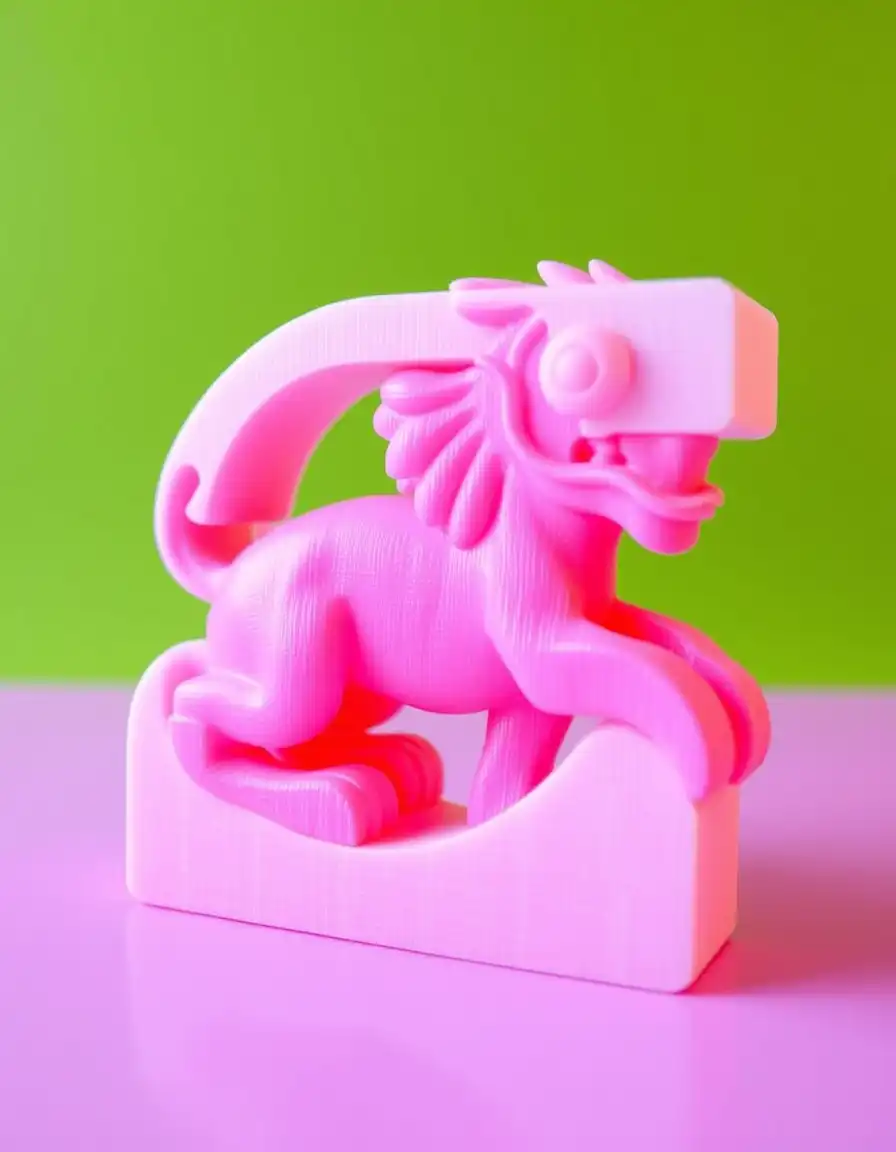
۱. استفاده از Chamfer و Fillet در لبهها
لبههای تیز در چاپ سهبعدی معمولاً ترک میخورند.
با نرمافزارهایی مانند Fusion 360 میتوانید با ابزار Fillet لبهها را گرد کنید تا استحکام بیشتر شود.
اگر مدل خیلی بزرگ است (مثلاً ماسک یا فیگور در اندازه واقعی)، آن را در نرمافزار Meshmixer یا Blender به چند بخش تقسیم کنید تا چاپ راحتتر شود.
بعد از چاپ، بخشها را با چسب اپوکسی یا سوپرگلو به هم بچسبانید.
برای مدلهای چندبخشی، از قفلهای مکانیکی (Key) استفاده کنید تا هنگام چسباندن، قطعات دقیق در جای خود قرار بگیرند.
در پرینت FDM، درز بین لایهها (Seam) میتواند در ظاهر مدل دیده شود.
در Cura → Shell Settings گزینهی “Z Seam Alignment → Random” را فعال کنید تا این خطوط در مدل پخش شوند و دیده نشوند.
۱. بهترین فرمت فایل برای چاپ سهبعدی چیست؟
فرمت STL رایجترین گزینه است، اما برای مدلهای دقیقتر و رنگی از OBJ یا 3MF نیز میتوان استفاده کرد.
۲. چگونه بفهمم مدل من قابل چاپ است یا نه؟
با نرمافزارهای بررسی مانند Meshmixer یا Netfabb Online Repair میتوانید مدل را آنالیز کنید تا خطاهای سطح، نشت یا تداخل را بیابد.
۳. چرا مدل من در چاپ از پایه جدا میشود؟
احتمالاً بستر (Bed) تراز نیست یا چسبندگی کافی وجود ندارد.
Bed Leveling را تنظیم کنید و از چسب مخصوص چاپ (مانند چسب ماتیکی یا اسپری 3DLac) استفاده کنید.
۴. آیا بهینهسازی مدل روی زمان چاپ تأثیر دارد؟
بله، بهینهسازی صحیح میتواند تا ۴۰٪ زمان چاپ و ۳۰٪ مصرف متریال را کاهش دهد بدون افت کیفیت.

